容器
容器
一、创建容器
iDocker 在PC下有三种模式创建容器,分为基础模式、高级模式、compose模式。在移动端只有基础模式

1.1 基础模式、高级模式
基础模式适合对docker不是很了解的用户,它相比高级模式隐藏了一些不必要的设置项,适合创建一些只需要挂载路径和映射端口的简单容器,减少不必要的选项避免误操作。
高级模式适合创建一些需要多网络、特殊能力的容器,高级模式的设置项更多一些,适合对docker比较了解的用户更细节的控制创建
他们的功能对比如下
| 功能 | 基础模式 | 高级模式 |
|---|---|---|
| 图标 | ✔ | ✔ |
| 内外网地址 | ✔ | ✔ |
| 重启策略 | ✔ | ✔ |
| 端口配置 | ✔ | ✔ |
| 挂载配置 | ✔ | ✔ |
| 环境变量配置 | ✔ | ✔ |
| 镜像源 | 官方镜像源 | 支持切换镜像源 |
| 网络 | 单网络 | 多网络且支持配置ip、mac |
| hostname | ✘ | ✔ |
| domainName | ✘ | ✔ |
| 启动命令 | ✘ | ✔ |
| Hosts文件配置 | ✘ | ✔ |
| 特权模式 | ✘ | ✔ |
| CPU、内存资源限制 | ✘ | ✔ |
| 能力限制 | ✘ | ✔ |
1.1.1 设备挂载
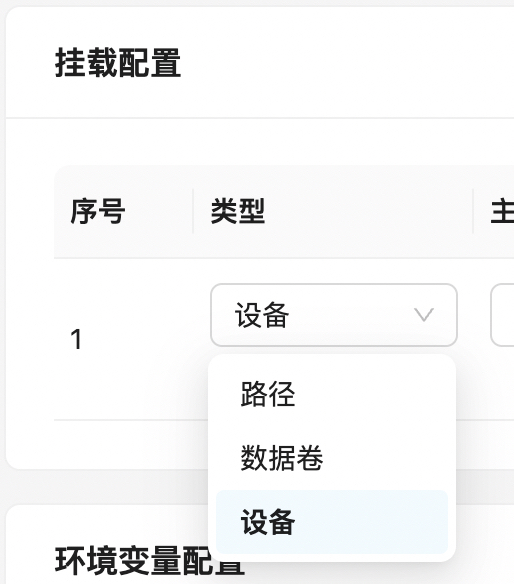
在挂载配置中可进行设备挂载,路径为宿主机设备路径和容器设备路径,只读开启代表r,关闭代表rwm
1.1.2 路径提示
为方便创建容器时填写路径,iDocker针对宿主机已挂载到iDocker容器内的路径可以进行提示
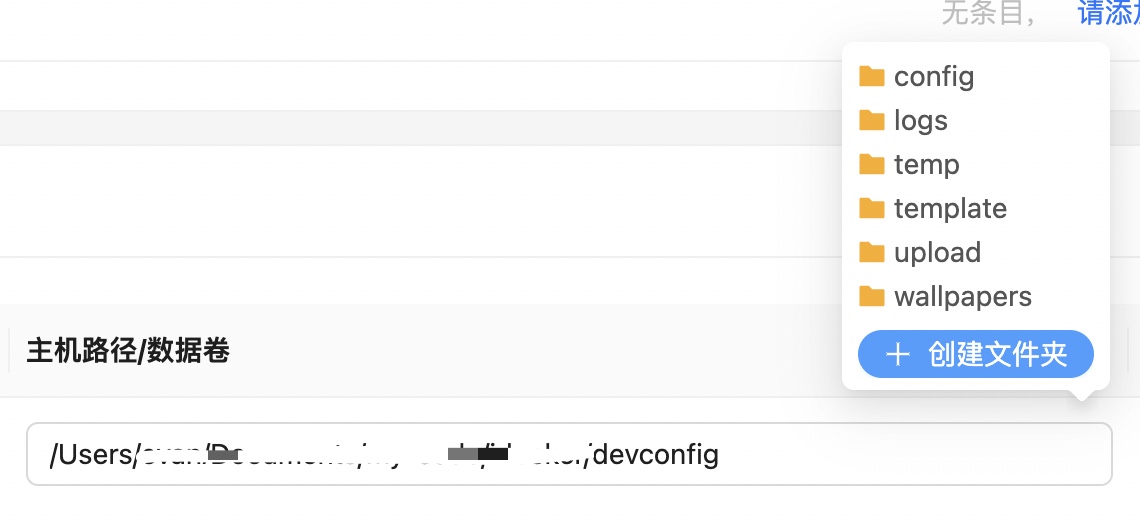
建议将所有容器的配置文件放到一个文件夹然后挂载到iDocker内,然后在【设置】->【docker设置】->【预填充路径】中将该文件夹的宿主机路径填入,这样每次在新增挂载时都会自动填入预填充路径,然后针对后续文件夹路径进行提示
同时在提示弹窗内还支持新建文件夹,在创建新容器时新建配置文件夹时会很方便
1.2 compose模式
compose模式则是编辑yaml配置文件使用docker compose命令创建容器的模式.
Compose 项目是 Docker 官方的开源项目,负责实现对 Docker 容器集群的快速编排。在日常开发工作中,经常会碰到需要多个容器相互配合来完成某项任务的情况。例如要实现一个 Web 项目,除了 Web 服务容器本身,往往还需要再加上后端的数据库服务容器;再比如在分布式应用一般包含若干个服务,每个服务一般都会部署多个实例。如果每个服务都要手动启停,那么效率之低、维护量之大可想而知。这时候就需要一个工具能够管理一组相关联的的应用容器,这就是Docker Compose.
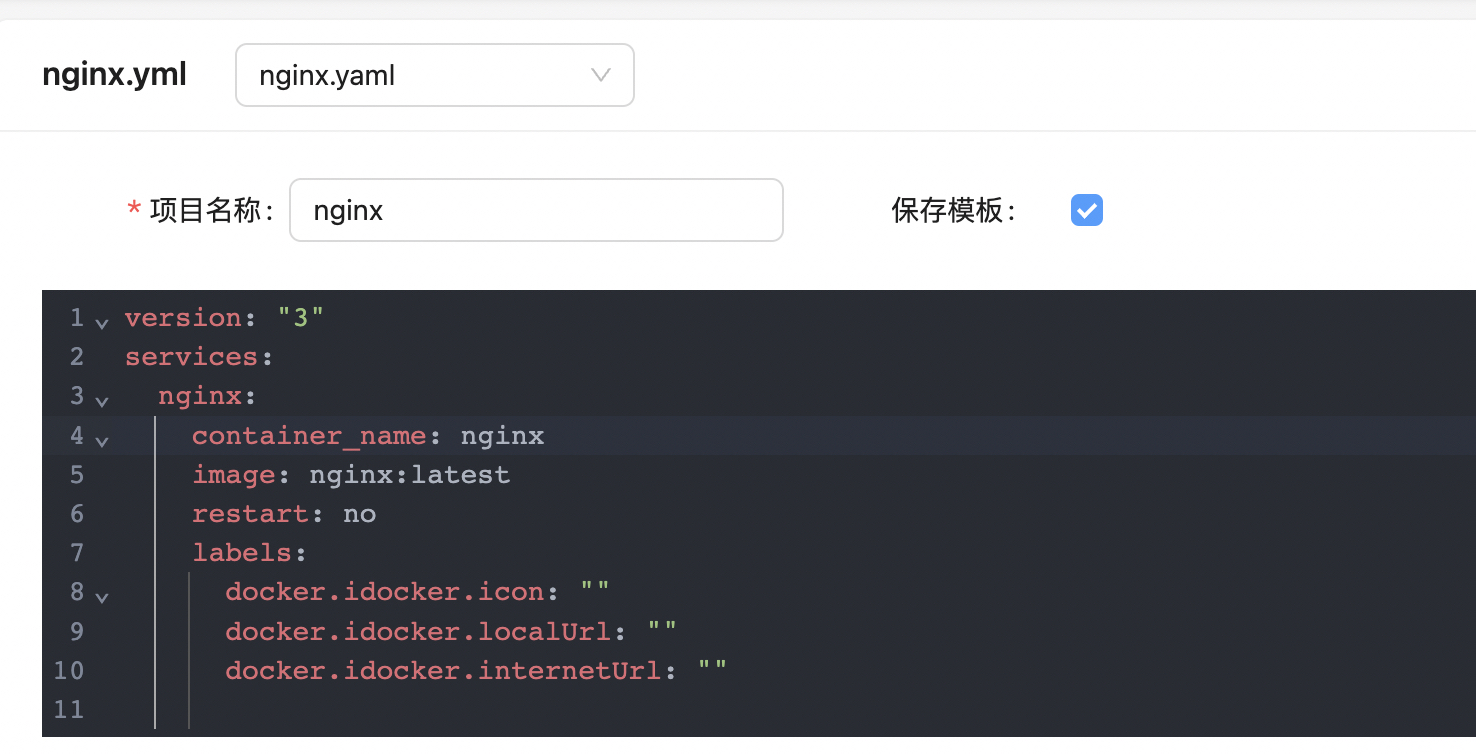
compose模式支持yaml格式的配置,创建时可保存为模版,以便下次重新创建时复用
提示
由于compose支持了更多基础模式和高级模式不支持的功能,所以只在基础模式和高级模式切换至compose模式时提示可将已填写数据转换成compose模式的配置,反向无法转换
二、管理容器
容器列表页展示了所有已创建的容器,在列表页可对容器进行管理,在操作列现支持查看详情、查看日志、终端、编辑、启动、暂停、恢复、重启、停止、删除等操作
提示
出于稳定性考虑,对于iDocker本身,只支持查看详情、日志、终端操作。对于非使用iDocker普通模式和高级模式创建的容器,编辑操作可能造成不兼容,请谨慎操作。compose模式创建的容器建议删除容器使用模版并修改重新创建
2.1 检查更新
检查更新会拉取容器tag的最新镜像,判断当前镜像是否为最新,如果不是最新,则在操作列显示更新按钮,检查过程耗时较长,为后台进行,视容器数量可稍等几分钟再查看是否需要更新
点击更新按钮时会使用相同配置重新创建容器